こんにちは。パソコン教室の先生です。
「スマホの操作はちょっと苦手」「アプリを入れると、もし家族に見られたらどうしよう…」と不安に思っていませんか?
特にハッピーメールのようなサービスを使う時、一番怖いのは「家族や知人への身バレ」ですよね。実は、スマホにアプリを入れているだけで、ふとした瞬間に通知が見えてしまったり、お子さんがスマホを触っている時にアイコンを見つけられてしまったりするリスクがあります。
でも、安心してください。今日は、そんな不安を解消するために、「Web版」と「アプリ版」のどちらを使うのが正解なのか、そして家族に絶対バレずに使うための裏技まで、手取り足取り教えますね。
- アプリ版とWeb版の決定的な機能差と、損をしない選び方がわかります
- 家族にスマホを貸しても大丈夫な「ステルス運用」の設定手順がわかります
- 誰にも見られず、こっそりと大人の出会いを楽しむ環境が整います
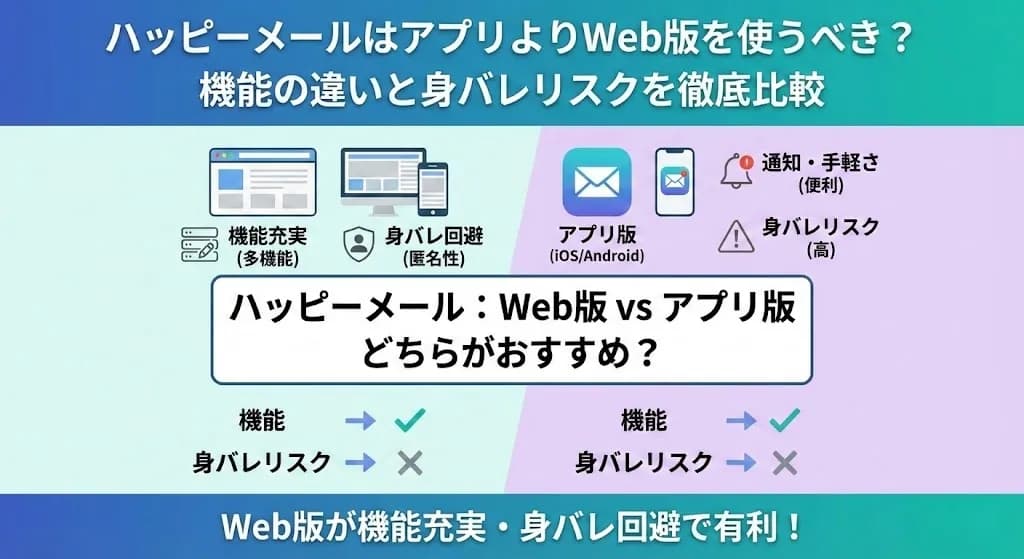
ハッピーメールの「アプリ版」と「Web版」決定的な5つの違い
まず結論からお伝えしますね。「家族にバレたくない」「大人の出会いを求めている」なら、迷わずWeb版を使ってください。
私の生徒さんでも、アプリ版をインストールした友人が「全然投稿がないし、なんか健全すぎてつまらない…」と嘆いていたことがありました。でも私のPCでWeb版を見せてあげたら、「えっ!こんなに際どい写真やお誘いがあったの!?」と驚愕していました。実はこれ、アプリ版では厳しい規制によって一部の機能が隠されていただけだったんです。
どちらが自分に合っているか、ひと目で分かるように表にまとめました。
| 比較項目 | Web版(ブラウザ) | アプリ版 | 先生の評価 |
|---|---|---|---|
| アダルト要素 | あり(制限なし) | なし(全カット) | 本気で遊ぶならWeb版一択です |
| アイコン表示 | なし(隠せる) | あり(ホーム画面に残る) | アプリはアイコンが見つかるリスク大 |
| 通知リスク | なし(メールのみ) | あり(プッシュ通知) | アプリ通知でバレる事故が多発中 |
| 決済手段 | クレカ・銀行・コンビニ等 | ストア決済(ID連携) | Web版の方が手段が多くお得なことも |
| ログイン | パスワード入力が必要 | ワンタップ(生体認証) | 手軽さだけならアプリが勝ち |
要するに、「手軽さ重視で健全な出会い」ならアプリ、「秘密厳守で深い出会い」ならWeb版、という選び方になります。
【最重要】アダルトコンテンツ(R18)の表示制限
ここが一番の落とし穴です。iPhoneのApp StoreやAndroidのGoogle Playには、「成人向けコンテンツを載せてはいけない」という非常に厳しいルールがあります。
そのため、ハッピーメールのアプリ版では、大人の関係を匂わせる掲示板の書き込みや、セクシーなプロフィール写真がすべて非表示になっています。
実際にこんな会話をよく耳にします。
ユーザーA「アプリを入れたけど、飲み友募集みたいなのばっかりで、全然エッチな募集なくない?」
ユーザーB「それ、Appleの審査用モードになってるからだよ。Web版でログインし直してみ?世界変わるよ」
実際にWeb版に切り替えた途端、今まで見えなかった過激な募集画像が表示されて、「今まで機会損失していた!」と後悔する方が後を絶ちません。大人の出会いを探すなら、Web版へのアクセスは必須条件です。
料金決済とポイント購入の仕組み
次に「お金」の話です。アプリ版はスマホのID(Apple IDなど)で簡単に決済できるのが魅力ですが、実はここに罠があります。
アプリ内決済の手軽さに慣れていたある生徒さんは、Web版限定のキャンペーンや、銀行振込でのポイント増量サービスを知らずに使い続け、年間で数千円分も損をしていました。 Web版ではクレジットカードや銀行振込、コンビニ払い、BitCashなど、履歴を残さない支払い方法も選べるのが強みです。
Web版で使えるお得な購入方法や、1ポイントあたりの料金については、以下の記事で詳しく解説しています。「少しでも安く遊びたい」という方は必ずチェックしてください。
「家族に絶対バレたくない」人がWeb版を使うべき3つの理由
さて、ここからは「身バレ」に関する深刻な話です。
私の知り合いで、子供にYouTubeを見せるためにスマホを渡した際、ホーム画面にあったハッピーメールのアイコンを指さされて「パパ、これなあに?」と聞かれ、心臓が止まりかけたという人がいます。子供は悪気なく、見たことのないアイコンを押してしまうものです。
また、奥様から「最近、スマホの通知を隠すようになったわね?」とカマをかけられ、「いや、仕事の連絡が多くて…」と冷や汗をかきながら言い訳した経験がある方もいるのではないでしょうか。
アプリを入れたり消したりを繰り返すのは面倒ですし、怪しまれます。Web版を使うべき理由は、まさにこの「証拠隠滅」のしやすさにあります。
ホーム画面にアイコンを残さない「ステルス運用」
アプリ版の最大のリスクは、「スマホの中に『出会い系アプリ』という物体が存在すること」そのものです。
「フォルダの奥深くに隠しているから大丈夫」と思っていませんか? iPhoneには「Appライブラリ」という機能があり、右端までスワイプして検索窓に「ハ」と入れただけで、隠していたアプリが一発で表示されてしまいます。これは非常に危険です。
Web版であれば、ブラウザ(SafariやChrome)を開いてアクセスするだけなので、ホーム画面に怪しいアイコンを置く必要がありません。「ブックマーク」に入れておけば、誰にも気づかれずに利用できます。
シークレットモード活用で履歴も完全抹消
「でも、ブラウザの閲覧履歴を見られたらバレるんじゃ…?」と心配なあなた。その通りです。
実際に、奥様が「おすすめのランチ」を検索するために旦那様のスマホでSafariを開いたら、履歴の一番上に「ハッピーメール」が残っていて修羅場になったという最悪のケースも聞いています。
そこで使ってほしいのが、Webブラウザの「シークレットモード(プライベートブラウズ)」です。
- ブラウザを開く
- 「プライベート」または「シークレット」タブを選択
- そのタブでハッピーメールを開く
これだけで、ページを閉じた瞬間に閲覧履歴、検索履歴、入力したパスワードなどがすべて消去されます。 まるで最初から何もなかったかのように振る舞えるのです。これがWeb版最強の防御策です。
今すぐ登録して、誰にもバレない「秘密の場所」を作りましょう。
Web版なら登録は1分、もちろんアイコンも残りません。
それでも「アプリ版」を入れるメリットと活用シーン
ここまでWeb版を猛プッシュしてきましたが、公平にお伝えすると、アプリ版にも良いところはあります。それは「スピード」です。
以前、Web版を使っていた生徒さんが、待ち合わせ場所に向かっている最中に相手からメッセージが来たのですが、ログインIDとパスワードの入力にもたついてしまい、「着きました」という連絡を見逃して相手が帰ってしまったという失敗談がありました。
アプリ版には以下のメリットがあります。
- 生体認証: FaceIDや指紋認証で、一瞬でログインできる。
- プッシュ通知: 相手からのメッセージに即座に気づける。
独身で一人暮らしの方や、自分以外絶対にスマホを触らないという環境の方であれば、アプリ版の快適さは大きな魅力です。しかし、ご家族がいる場合は、やはりリスクが高すぎると私は思います。
【結論】Web版をメインにしつつショートカットを偽装する裏技
では、どうすれば「Web版の安全性」と「アプリのような使いやすさ」を両立できるのでしょうか?
私が提案する最強の解決策は、「Web版のショートカットを作り、アイコンを偽装する」という裏技です。
実際に私が設定をお手伝いした方は、ホーム画面に「電卓」や「天気予報」のアイコンを置いています。それをタップすると、計算機ではなくハッピーメールのWeb版が開くようになっているんです。これなら、堂々とスマホを机に置いておけますよね!
iPhone (iOS) でWeb版の偽装ショートカットを作る手順
iPhoneを使っている方は、「ショートカット」という純正アプリを使います。少し手順が多いですが、一緒にやってみましょう。
- 「ショートカット」アプリを起動します。
- 右上の「+」を押し、「アクションを追加」を選びます。
- 「Web」カテゴリから「URLを開く」を選択します。
- URLの欄に、ハッピーメールのログイン画面のURLを入力します。
- 画面上のプルダウンメニューから「ホーム画面に追加」を選びます。
- ここでアイコンと名前を変更します!
- 名前:
計算機メモ設定など無難なものに。 - アイコン:フリー素材などでダウンロードした電卓や天気の画像を設定します。
- 名前:
これで、見た目は完全に別のアプリ、中身はハッピーメールという最強のボタンが完成します。
Android (Chrome) でWeb版に素早くアクセスする手順
Androidの方はもっと簡単ですが、アイコンの画像変更には少し工夫が必要です。
- ChromeでハッピーメールのWeb版を開きます。
- 右上のメニュー(︙)をタップします。
- 「ホーム画面に追加」をタップします。
- 名前を「HM」など、自分にしか分からない略称に変更して「追加」を押します。
※Androidの標準機能ではアイコンの画像自体を変えることが難しい機種が多いです。その場合は、「Nova Launcher」などのランチャーアプリを使うか、無理にホーム画面に置かず、Chromeの「ブックマーク」からアクセスする運用が一番安全でおすすめです。
まとめ:家族バレを防ぐなら「Web版」で賢く遊ぼう
最後に、もう一度先生としての意見をお伝えします。
「バレるかもしれない」とビクビクしながら使うアプリより、鉄壁の守りで堂々と遊べるWeb版の方が、精神的にも余裕が生まれます。
心に余裕があると、メッセージのやり取りも焦らなくなり、結果的にマッチングもうまくいきます。私の生徒さんも、「Web版に変えてから、スマホを裏返しに置く癖がなくなって、妻からの疑いの目も消えました」と笑っていました。
Web版を使う3つのメリット(再確認):
- R18機能全開:大人の出会いが格段に見つかりやすい
- 履歴抹消:シークレットモードで証拠を残さない
- アイコン非表示:子供やパートナーに見つからない
まずはWeb版で無料登録をして、どんな方がいるのか覗いてみてください。アプリでは見られなかった「本当のハッピーメール」の世界が待っていますよ。
登録は1分で完了!初回ポイントプレゼント中です。
まずは掲示板を見て、好みの相手がいるかチェックしてみましょう。