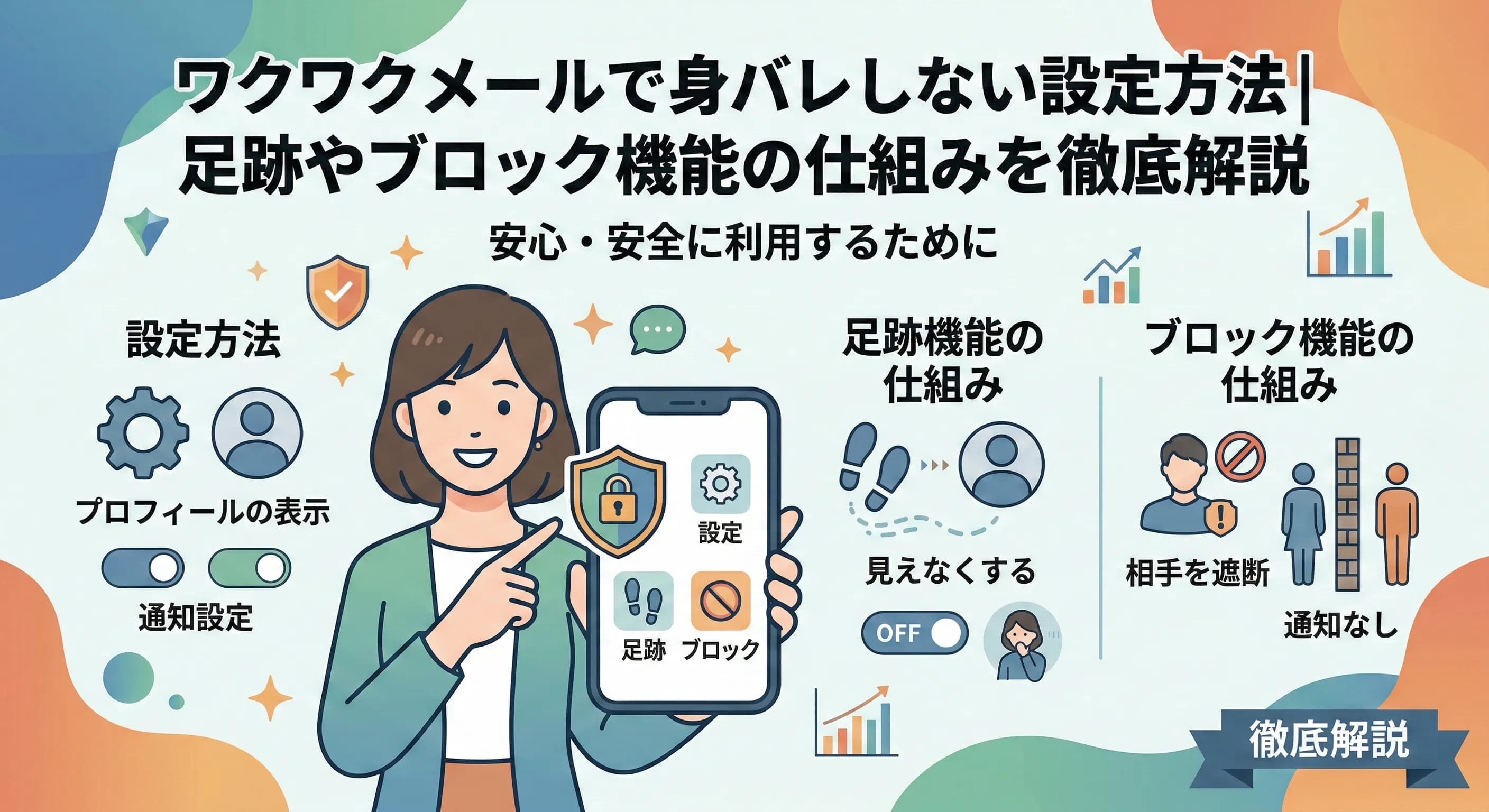
ワクワクメールで身バレせずに遊ぶための設定方法を徹底解説します。
「もし会社の同僚や地元の友人がアプリを使っていて、自分のプロフィールを見られたらどうしよう」
そんな恐怖心から、登録をためらったり、ビクビクしながら使ったりしていませんか?
実は、ワクワクメールには他のマッチングアプリ(Pairsなど)にあるような「電話帳連携による一括ブロック機能」が存在しません。
「連絡先を同期すれば安心」と思い込んでいると、会社の先輩や地元の友人が検索画面に現れ、冷や汗をかくことになります。
しかし、安心してください。「正しい設定」と「先手必勝のブロック戦略」さえ理解していれば、誰にもバレずに遊ぶことは可能です。PC教室の先生として、初心者の方でも絶対に失敗しない「鉄壁の身バレ対策」をガイドします。
- 電話帳ブロック機能がないワクワクメールで、知人に遭遇しないための「正しい回避策」がわかります。
- 検索されても絶対に本人だと特定されない「鉄壁プロフィール」の作り方を習得できます。
- 万が一足跡をつけてしまっても、相手に通知される前に履歴を抹消する「緊急リカバリー術」を伝授します。
ワクワクメールで身バレする3つの原因と基本仕様
身バレを防ぐためには、まず敵(システム)を知る必要があります。特に「電話帳機能」に関する誤解は命取りになります。
1. 【最重要】「電話帳ブロック機能」が存在しない
多くの初心者が陥る最大の罠がこれです。
「電話帳を同期したから、登録済みの友達は自動的に非表示になるだろう」と思い込んで使っていたら、会社の先輩(電話番号登録済み)のプロフィールが「おすすめ」に出てきて心臓が止まりそうになった……という失敗談は後を絶ちません。
初心者の生徒さんからよく「連絡先ブロック機能ってないんですか?」と聞かれますが、答えは「ワクワクメールにはありません」です。
Pairsなどの恋活アプリには実装されていますが、2026年3月現在、ワクワクメールには「連絡先ブロック」や「GPSによるご近所検索機能」は実装されていません。つまり、手動での対策が必須となります。
2. 写真とニックネームの不用意な設定
SNSと同じアイコン写真を使っていませんか? 今はGoogleレンズなどの画像検索技術が発達しており、プロフィール写真から一発でInstagramやFacebookのアカウントを特定されるリスクがあります。
また、本名をもじったニックネーム(例:Taka、Yumi)も、地域や年齢と組み合わさることで特定される要因になります。
3. スマホの通知とアイコン
飲み会でスマホをテーブルに置いていた時、画面に「新着メール」という通知が表示され、アプリのアイコンが見えて場の空気が凍った……という事例もあります。画面上の「物理的な身バレ」も無視できません。
ポイント
ワクワクメールは「自動で守ってくれる機能」が少ない分、ユーザー自身の「設定」が最強の盾になります。これから紹介する設定を必ず実行してください。
一度データをリセットして最初からやり直したい場合は、以下の記事も参考にしてください。
【設定編】絶対バレないための鉄壁プロフィール作成術
登録時、あるいは今すぐに変更すべき設定項目です。ここを徹底すれば、検索画面で知人に見られても「他人」としてスルーされます。
写真・ニックネーム・地域設定の正解
プロフィールは「特定されないこと」を最優先に構成します。
| 項目 | NG設定(バレる元) | OK設定(鉄壁) |
|---|---|---|
| メイン写真 | SNSと同じ写真 | |
| 顔がはっきり写った写真 | ペット、風景、後ろ姿 | |
| または顔をスタンプで隠したもの | ||
| ニックネーム | 本名のあだ名(けんちゃん、Maki) | |
| SNSと同じID | 無関係な単語(空、海、ラッキーなど) | |
| 普段呼ばれない名前 | ||
| 地域 | 市区町村まで詳しく設定 | |
| (例:〇〇市〇〇町) | 都道府県までに留める | |
| (例:東京都、大阪府) |
「顔写真がないとマッチングしないのでは?」
その通りです。だからこそ、「カギ付きアルバム(シークレット機能)」を活用します。
メイン写真は風景画にしておき、サブ写真にカギ付きで顔写真を登録します。「仲良くなった人にだけ見せる」というスタンスなら、不特定多数に顔を晒すリスクはゼロです。
通知設定とアイコンの隠し方
スマホを覗き見られた時の対策です。
- 通知は必ずOFFにする
- アプリ内の設定だけでなく、スマホ本体の設定(設定 > 通知)から、ワクワクメールの通知を完全にオフにしてください。メール通知も「受信しない」設定が安全です。
- Web版を「シークレットモード」で使う
- アプリ版はアイコンがホーム画面に残りますが、ブラウザ(SafariやChrome)のWeb版ならアイコンを置かずに済みます。
- さらに「プライベートブラウジング(シークレットモード)」を使えば、履歴も残らず最強のセキュリティとなります。
- アプリアイコンの偽装(アプリ版の場合)
- どうしてもアプリを使いたい場合は、iPhoneの「ショートカット」機能やAndroidのランチャーアプリを使って、アイコン画像を「電卓」や「天気予報」などに変更し、フォルダの奥深くに隠してください。
「Web版」ならアプリのインストール自体が不要なので、家族にスマホを見られても怪しまれません。しかもアプリ版よりポイント購入がお得になることが多いです。
【機能編】足跡とブロック機能の仕組みを完全理解する
身バレ対策の核心部分です。「足跡」と「ブロック」の仕様を正しく理解していれば、誤操作で知人のページを開いてしまっても焦る必要はありません。
「足あとを残さない」設定の手順(スマホ/PC)
デフォルトでは、プロフィールを見ると相手に「足あと」が残ります。これを知人が見れば「あ、これ〇〇さんだ」とバレてしまいます。
活動を始める前に、必ず「足あとを残さない」設定に変更しましょう。
知り合いを見つけた時の「秒速ブロック」手順と相手からの見え方
もし検索画面で知人の顔写真を発見したら、どうしますか?
「見なかったことにしてそっと閉じる」のは間違いです。相手もあなたを検索で見つける可能性があるからです。
正解は、「即座にブロックする」です。
ブロックの手順:
- 勇気を出して相手のプロフィールを開く(足あと設定が「残さない」なら安全です)。
- プロフィール下部やメニューにある「ブロック/非表示」をタップ。
- 「ブロックする」を選択して実行。
相手からの見え方(重要):
ブロックを実行すると、相手の画面上であなたは「存在しない人」になります。
- 検索結果: あなたが表示されなくなります。
- 足あとリスト: あなたが過去につけた足跡も即座に消滅します。
- メッセージ: 過去のやり取りも相手からは見えなくなります(「退会しました」等の表示、または完全消去)。
つまり、ブロックさえしてしまえば、物理的にバレようがない状態になります。
他社アプリとブロックの挙動がどう違うか気になる方は、以下も参考にしてください。
365日24時間の有人サポートがあり、困った時はすぐに相談できるのもワクワクメールの強みです。Web版ならアプリのような履歴も残らず、より安全に利用できます。
「見ちゃいやリスト」と「ブロック」の決定的な違い
ワクワクメールには「見ちゃいやリスト」という独自機能がありますが、これを「ブロック」と混同していると非常に危険です。
| 機能名 | 効果範囲 | 身バレ対策としての判定 |
|---|---|---|
| 見ちゃいやリスト | 相手があなたの「掲示板の募集」を見れなくなる。 | |
| ※プロフィール検索では表示されてしまう。 | × 効果なし | |
| プロフは見られるのでバレる。 | ||
| ブロック | プロフ閲覧、掲示板、メール、足あと、全てを遮断。 | |
| 相手からは完全に消える。 | ◎ 推奨 | |
| 完璧な対策。 |
「見ちゃいやに登録したから安心」と思っていたら、プロフィール検索で普通に見つかってしまい、足跡を付けられた……という失敗談があります。
知人対策には、迷わず「ブロック」機能を使用してください。
【緊急】もし足跡をつけてしまった時の対処法
「足あと設定」を忘れていて、指が滑って知人のページを開いてしまった!
そんな時、心臓がバクバクすると思いますが、落ち着いてください。まだ間に合います。
対処法:相手がログインする前に、即ブロックする
ワクワクメールの仕様上、ブロックを実行すると、過去に自分が相手につけた足あとも相手のリストから消えます。
これが「足跡抹消」の裏技です。
- 誤ってページを開いてしまった。
- (焦らず)そのページ内のメニューから「ブロック」を実行。
- 相手が次にアプリを開いて足あとリストを見ても、あなたの名前はどこにもありません。
この「事後処理」さえ知っていれば、万が一のミスも怖くありません。
もし相手が業者かどうか怪しい場合は、以下の見分け方も確認しておくと安心です。
ワクワクメールは、電話帳連携がない代わりに、この「ブロックによる完全消去」の仕様が非常に強力です。
「足あと設定」と「見つけたら即ブロック」の2点を守れば、誰にもバレずに安全に出会いを楽しむことができます。
Web版ならアプリのインストール履歴すら残りません。今すぐブラウザからアクセスして、鉄壁の設定で新しい出会いを探しに行きましょう。